Selamat Datang ....

Blog ini saya bikin hanya untuk bahan documentasi pribadi saja...

Tampilkan postingan dengan label Service Komputer. Tampilkan semua postingan

Jumat, 29 Juni 2012

Memperbaiki Komputer Yang Tidak Bisa Booting

Salah satu kerusakan komputer yang sering saya temukan adalah permasalahan komputer yang tidak bisa booting.   Disini ada beberapa kasus yang bisa terjadi, diantaranya: komputer tidak bisa booting dengan menampilkan pesan error, komputer booting, namun kemudian muncul bluescreen dan komputer booting, namun kemudian merestart lagi.

Untuk permasalahan komputer yang setelah booting muncul tampilan bluescreen, saya telah membahasnya dalam postingan tentang cara memperbaiki komputer bluescreen.


komputer tidak bisa booting
Begitu juga dengan penyebab dan cara memperbaiki komputer yang sering restart dan memperbaiki komputer sering hang telah saya uraikan dalam postingan beberapa waktu yag lalu. Sedangkan untuk komputer yang tidak bisa booting sama sekali, disini ada beberapa penyebab yang bisa terjadi, diantaranya:

1. Komputer tidak bisa booting karena Hardisk tidak terdeteksi
Hal ini biasanya ditandai dengan munculnya pesan Disk Boot failure. Untuk mengatasi masalah ini, kita bisa melakukan beberapa hal diataranya:
  • mengecek kondisi kabel IDE atau SATA pada Hardisk, pastikan sudah terpasang dengan benar.
  • untuk 2 hardisk IDE yang terpasang pada 1 kabel, cek posisi jumper untuk setingan Master dan Slavenya supaya jangan tertukar.
  • cek apakah Hardisk sudah terdeteksi oleh BIOS atau belum, coba di-detect satu persatu. Kalau sama BIOS aja ga terdeteksi berarti masalahnya ada pada hardisk tersebut.
  • coba pegang permukaan hardisk, untuk hardisk yang hidup akan terasa getarannya.
2. Komputer tidak bisa booting karena permasalahan Memori dan VGA Card.
Biasanya ditandai dengan terdengarnya bunyi beep yang berulang-ulang, dan tampilan monitor yang tidak mau ngangat. Untuk mengeceknya :
  • coba lepas dulu Memory atau VGA Card, pin-nya dibersihkan dan dipasangkan kembali dengan benar.
  • coba pasang memory di slot yang lain.
  • untuk memory yang lebih dari satu, copot aja dulu yang lainnya dan dites satu persatu.
  • kalau masing terdengar bunyi beep, coba ganti aja dulu Memori atau VGA Cardnya.
3. Komputer yang tidak mau booting karena Processor kepanasan.
Masalah Processor yang overheat bisa menyebabkan komputer sering hang, komputer restart sendiri bahkan komputer ga mau booting.
  • Coba dicek kondisi Heatsink dan fan Processor
  • Lihat juga suhu Processor pada Hardware Monitor di BIOS.
4. Komputer tidak bisa booting karena hardisk atau sistem Windows yang corupt.
Hal ini bisa dilihat dari pesan yang menunjukkan adanya file yang rusak atau hilang. Untuk mengatasinya:
  • Coba dicek dulu kondisi Memory, kalau terpasang lebih dari satu dan tidak kompatibel, biasanya muncul error sistem windows corupt, jadi lepaskan dulu memory yang tidak sejenis.
  • Repair Hardisk seperti telah saya jelaskan dalam artikel cara memperbaiki hardisk
  • Repair Windows  atau install ulang sistem Windows komputer Anda.
Mungkin itulah beberapa penyebab komputer tidak bisa booting dan cara pengecekan dan perbaikannya. Untuk mendiagnosa dan memperbaiki komputer tidak bisa booting tersebut kita juga bisa menggunakan CD UBCD for Windows atau Hiren's Boot  CD. Good luck..

KOMPONEN-KOMPONEN PC BESERTA FUNGSI DAN CARA KERJANYA

CASING CPU
Casing berfungsi sebagai alat untuk meletakkan/memasang perangkat CPU misalnya mainboard,pawer supplay,hardisk,cd-rom dll yang sangat beragam bentuk dan ukurannya yang biasanya disesuaikan dengan kebutuhan
CPU (Central Processor Unit)

CPU adalah                 : sebuah rangkaian yang meliputi mainboard, processor, hardisk, cdroom, memori(RAM), pawer supplay. Komponen-komponen tersebut di rakit jadi satu di dalam casing.
CPU berfungsi sebagai alat yang mengendalikan proses dalam system komputer.
Fungsi Utama CPU    : Menjalankan program-program yang disimpan di memori utama
Cara Kerja CPU        : Mengambil instruksi-instruksi dari memori utama dan mengeksekusinya satu persatu sesuai dengan alur perintah.
Berikut ini adalah Beberapa komponen yang ada didalam CPU:

I. MOTHERBOARD / MAINBOARD

Motherboard (sering disebut juga dengan Mainboard) adalah:
Sebuah kepingan papan electronic (PCB / Printed Circuit Board) yg berfungsi untuk menyediakan tempat (socket, slot & connector) bagi komponen-komponen tersebut, lalu mengatur dan mengkoordinir mereka agar dapat bekerjasama dengan baik. Komponen itu (atau bisa disebut sebagai periferal / device) seperti processor, memory, video card (VGA), device connector (printer, sacnner, monitor), dan sebagainya. Wadah tempat mereka diletakkan pada processor mempunya istilah tersendiri seperti socket, slot atau connector. Contoh : socket processor, slot PCI Card, slot memory (atau biasa disebut salah satu : SIMM, DIMM, RIMM), atau connector USB.

Contoh gambar Motherboard:
Fungsi Motherboard :
-          Sebagai alat untuk tempat memasang Processor, Memori(RAM), Kartu Grafis dll.
-          Menghubungkan antara komponen-komponen dalam CPU dengan menggunakan kabel atau langsung di tancap ke mainboard.
-          Pusat pengendali yang mengatur kerja dari semua komponen yang terpasang di MB.
-          Mengatur pemberian daya listrik pada setiap komponen PC.
-          Mengatur lalulintas semua data, mulai dari peranti peyimpanan (harddisk, CD-ROM), peranti masukan data (keyboard, mouse, scanner), atau printer untuk mencetak.
Cara Kerja Motherboard:
Motherboard mendapat supply tenaga dari sebuah power supply, dimana voltase akan dialirkan melalui sebuah power connector. Seluruh periferal yg terinstal dengan MB akan mendapat pasokan power ini. Setelah MB mendapatkan supply power, jalur sirkuit elektrik yang terdapat pada motherboard yang menghubungkan setiap komponen tersebut akan bekerja. Sirkuit berfungsi  menyediakan tempat untuk mentransfer sinyal & voltase (power). PCB sendiri terdiri dari beberapa lapisan (biasanya disebut layer), dan setiap layer berisi jalur sirkuit tersendiri, hingga setiap jalur yg rumit tidak perlu berhubungan jalur lain yg tidak terkait. Semakin banyak layer pada motherboard (biasanya 4 – 8 layer) maka akan semakin berkualitas, karena mengurangi adanya ganggungan interferensi.
II. PROCESSOR

Processor (pengolah data), atau sering juga orang menyebutnya CPU. CPU, singkatan dari Central Processing Unit), merujuk kepada perangkat keras komputer yang memahami dan melaksanakan perintah dan data dari perangkat lunak.. Adapun mikroprosesor adalah CPU yang diproduksi dalam sirkuit terpadu, seringkali dalam sebuah paket sirkuit terpadu-tunggal. Sejak pertengahan tahun 1970-an, mikroprosesor sirkuit terpadu-tunggal ini telah umum digunakan dan menjadi aspek penting dalam penerapan CPU.

Fungsi Processor :

-          Melakukan operasi aritmatika dan logika terhadap data yang diambil dari memori atau dari informasi yang dimasukkan melalui beberapa perangkat keras.
-          CPU dikontrol menggunakan sekumpulan instruksi perangkat lunak komputer. CPU ini Menjalankan Perangkat lunak dengan membacanya dari media penyimpan. Instruksi-instruksi tersebut kemudian disimpan terlebih dahulu pada memori fisik (RAM), yang mana setiap instruksi akan diberi alamat unik yang disebut alamat memori.
-          Selanjutnya, CPU dapat mengakses data-data pada RAM dengan menentukan alamat data yang dikehendaki.
Cara Kerja Processor : Secara sederhana cara kerja prossesor intinya adalah menerima umpan atau perintah masuk baik dari mouse, keybord ataupun alat penginput data terhubung yang lain kemudian menerjemahkan atau memproses data perintah tersebut untuk kemudian mengeluarkan/meneruskan outputnya ke hardware atau software terkait.
III. HARDISK

Hardisk : Alat penyimpanan untuk semua data di computer dalam jangka lama.
Cara kerja Hardisk:
1. Dilakukan pengaksesan terhadap harddisk untuk melihat dan menentukan di lokasi sebelah mana informasi yang dibutuhkan ada di dalam ruang harddisk.
2. Pada proses ini, aplikasi yang kita jalankan, Sistem operasi, sistem BIOS, dan juga driver-driver khusus (tergantung pada aplikasi yang kita jalankan) bekerja bersama-sama, untuk menentukan bagian mana dari harddisk yang harus dibaca.
3. Harddisk akan bekerja dan memberikan informasi di mana data/informasi yang dibutuhkan tersedia, sampai kemudian menyatakan, “Informasi yang ada di track sekian sektor sekianlah yang kita butuhkan.” Nah pola penyajian informasi yang diberikan oleh harddisk sendiri biasanya mengikuti pola geometris.
4. Yang dimaksud dengan pola geometris di sini adalah sebuah pola penyajian informasi yang menggunakan istilah silinder, track, dan sector. Ketika informasi ditemukan, akan ada permintaan supaya mengirimkan informasi tersebut melalui interface harddisk untuk memberikan alamat yang tepat (sektor berapa, track berapa, silinder mana) dan setelah itu informasi/data pada sector tersebut siap dibaca.

5. Pengendali program yang ada pada harddisk akan mengecek untuk memastikan apakah informasi yang diminta sudah tersedia pada internal buffer yang dimiliki oleh harddisk (biasanya disebut cache atau buffer).
6. Bila sudah oke, pengendali ini akan menyuplai informasi tersebut secara langsung, tanpa harus melihat lagi ke permukaan pelat itu karena seluruh informasi yang dibutuhkan sudah dihidangkan di dalam buffer.
7. Dalam banyak kejadian, harddisk pada umumnya tetap berputar ketika proses di atas berlangsung. Namun ada kalanya juga tidak, lantaran manajemen power pada harddisk memerintahkan kepada disk untuk tidak berputar dalam rangka penghematan energi. Papan pengendali yang ada di dalam harddisk menerjemahkan instruksi tentang alamat data yang diminta dan selama proses itu berlangsung, ia akan senantiasa siaga untuk memastikan pada silinder dan track mana informasi yang dibutuhkan itu tersimpan.
8. Nah, papan pengendali ini pulalah yang kemudian meminta actuator untuk menggerakkan head menuju ke lokasi yang dimaksud. Ketika head sudah berada pada lokasi yang tepat, pengendali akan mengaktifkan head tersebut untuk melakukan proses pembacaan. Mulailah head membaca track demi track untuk mencari sektor yang diminta. Proses inilah yang memakan waktu, sampai kemudian head menemukan sektor yang tepat dan kemudian siap membacakan data/informasi yang terkandung di dalamnya.
9. Papan pengendali akan mengkoordinasikan aliran informasi dari harddisk menuju ke ruang simpan sementara (buffer, cache). Informasi ini kemudian dikirimkan melalui interface harddisk menuju sistem memori utama untuk kemudian dieksekusi sesuai dengan aplikasi atau perintah yang kita jalankan.
IV. CD/DVD-ROM


ROM adalah singkatan dari Read Only Memory yang artinya penyimpan data yang hanya bisa dibaca. Jadi CD-ROM hanya bisa digunakan untuk membaca data, tidak dapat digunakan untuk menyimpan data. Namun saat ini, ada alat serupa yang dapat digunakan untuk menulis / menyimpan data ke sebuah CD. Namanya CD-RW (CD Read and Write atau CD baca dan tulis).
Fungsi dari CDROM dan DVDROM Drive: Untuk membaca data dari sebuah Compact Disc (CD).
Terdiri dari 2 jenis :
CD/DVD R (Hanya mampu membaca data)
CD/DVD RW (Mampu membaca & menulis data)

Cara kerja CD-ROM maupun CD-RW
: Cara kerjanya sama dengan cara kerja harddisk atau floppy disk drive. Bedanya, bagian yang diputar adalah kepingan CD. Alat pembacanya juga bukan head magnet tetapi sinar laser yang berkekuatan kecil.
V. MEMORI/RAM
RAM : Memory biasanya disebut sebagai RAM, singkatan dari Random Access Memory.
Fungsi RAM:
-          Berfungsi sebagai tempat penyimpanan data sementara bagi program yang sedang diproses, data pada memori ini akan hilang jika komputer mati. Memory bekerja dengan menyimpan & menyuplai data-data penting yg dibutuhkan Processor dengan cepat untuk diolah menjadi informasi.
-          Fungsi kapasitas merupakan hal terpenting pada memory. Dimana semakin besar kapasitasnya, maka semakin banyak data yang dapat disimpan dan disuplai, yang akhirnya membuat Processor bekerja lebih cepat. Suplai data ke RAM berasal dari Hard Disk, suatu peralatan yang dapat menyimpan data secara permanen.
Ilustrasi Cara Kerja Memory.
Cara kerja Processor dalam sistem Komputer
Cara Kerja:
Sama dengan penjelasan cara kerja processor diatas pada saat kita menyalakan komputer, device yang pertama kali bekerja adalah Processor. Processor berfungsi sebagai pengolah data dan meminta data dari storage, yaitu Hard Disk (HDD). Artinya data tersebut dikirim dari Hard Disk setelah ada permintaan dari Processor.
VI. MONITOR
Monitor: Perangkat output komputer yang berupa layar untuk menampilkan data dan gambar / data atau gambar yang dikerjakan secara visual.

Fungsi Monitor: Untuk mempermudah user dalam pengoprasian komputer dalam bentuk visual
Cara Kerja Monitor: Saat data diambil oleh Control unit, Control unit menampungnya di Output storage setelah itu data akan di tampilkan di Monitor.
VII. POWER SUPPLAY
Power Supplay : alat sebagai pengatur arus listrik yang masuk kedalam CPU.
Fungsi : Menghidari kerusakan pada perangkan-perangkat computer yang dikarenakan karena ketidak teraturan arus listrik yang masuk
Cara Kerja : Power Supplay menyerap daya listrik, lalu mengatur arusnya dengan perangkat-perangkat yang ada didalamnya
VIII. KEYBOARD
Apa itu Keyboard dan Apa fungsinya?
Keyboard adalah suatu perangkat keras untuk memasukan data berupa karakter, dengan cara mengetik tombol-tombol atau toutch, jumlah dan susunan tombol pada keyboard ada beberapa tipe, keyboard standar mimiliki 101 tombol, namun ada pula tipe keyboard yang dilengkapi dengan tombol windows, tombol menu, tombol Fn, bahkan beberapa tombol multi media.
Cara kerja Keyboard: Setelah kita memberikan umpan dengan menekan tombol pada keyboard maka prossesor akan menerima umpan atau perintah tersebut, kemudian menerjemahkan atau memproses data perintah tersebut untuk kemudian mengeluarkan/meneruskan outputnya ke hardware atau software terkait.
IX. MOUSE
Apa itu Mouse? Dan apa fungsinya?
Mouse adalah suatu perangkat keras yang dibutuhkan komputer untuk memilih atau menentukan sesuatu objeck pada layar, dan selanjutnya menentukan proses eksekusinya dengan cara meng”klik” tombol pada mouse.
Cara kerja Mouse: Cara kerja mouse hampir sama dengan cara kerja keyboard yang memberikan umpan pada processor lalu menerjemahkan atau memproses perintah tersebut untuk mengeluarkan/meneruskan outputnya ke hardware atau software terkait.
X. PRINTER
Printer atau pencetak : Alat yang menampilkan data dalam bentuk cetakan, baik berupa teks maupun gambar/grafik, di atas kertas
Fungsi: untuk mencetak tulisan, gambar dan tampilan lainnya dari komputer ke media kertas atau sejenis. Istilah yang dikenal pada resolusi printer disebut dpi (dot per inch).
Cara Kerja : Printer biasanya terbagi atas beberapa bagian, yaitu picker sebagai alat mengambil kertas dari trayTray ialah tempat menaruh kertas. Tinta atau toner adalah alat pencetak sesungguhnya, karena ada sesuatu yang disebut tinta atau toner yang digunakan untuk menulis/ mencetak pada kertas. Perbedaan toner dan tinta ialah perbedaan sistem; toner atau laser butuh pemanasan, sedangkan tinta atau inkjet tak butuh pemanasan, hanya pembersihan atau cleaning pada print-head printer tersebut.
Sumber:
- Wikipedia.org
- Google.com

Cara Mendeteksi Gejala dan Kerusakan Pada Komputer

Untuk mendiagnosa kerusakan pada komputer memang gampang-gampang susah karena terdapat beberapa komponen yang memiliki gejala kerusakan yang sama dengan yang dialami oleh komponen lainnya.
Untuk mengenali gejala kerusakan pada komputer setidaknya dapat dikategorikan menjadi 2 bagian:
  • Kerusakan pada Hardware
  • Kerusakana pada Software
Untuk kasus kerusakan pada software anda dapat menginstall ulang driver pada hardware yang bersangkutan. Berikut ini adalah beberapa cara mengenali kerusakan pada komputer beserta gejala dan cara mengenalinya.
-

Cara Mengenali Kerusakan Pada Power Supply

Cara mengenali gejala kerusakan pada power supply
Gejala:
  1. Komputer tidak merespon pada saat tombol power dinyalakan.
  2. LED pada CPU tidak menyala.
  3. Kipas Fan pada powersupply (lihat pada bagian belakang) tidak berputar.
  4. Monitor tidak menyala.
Diagnosa:
Pastikan agar kabel power supply terhubung dengan baik ke socket motherboard dan tombol On/Off dalam keadaan On (tidak semua model Power supply ada tombol on/off). Jika semua dalam keadaan normal cobalah untuk mengganti kabel power yang terhubung langsung dengan listrik dengan kabel power komputer lain yang masih baik. Jika tetap tidak menyala maka anda dapat mengganti power supply baru.
Tambahan:
Jika kerusakan hanya terjadi pada power supply, maka komputer anda akan kembali menyala seperti sedia kala terkecuali terdapat kerusakan pada komponen lainnya seperti pada Motherboard, VGA card atau Memory RAM.

Cara Mengenali Kerusakan Pada Motherboard

Cara mengenali kerusakan pada motherboard
Gejala:
  1. Tidak ada gambar pada monitor ketika dinyalakan. (lampu LED berkedip)
  2. Lampu LED pada CPU menyala.
  3. Kipas Power Suppy dan processor tetap berputar.
  4. Tidak terdengar suara beep pada saat dinyalakan.
Diagnosa:
Lepaskan semua kabel yang terhubung dengan listrik seperti kabel power supply dan monitor. Kemudian bukalah casing CPU anda dan lepaskan kabel yang menghubungkan power supply dengan motherboard (core cable)  bawa ketempat terang dan perhatikan pada bagian Chip (IC), transistor, Elko, Bios CMOS dsb apakah terdapat tanda seperti kehitaman atau bercak keputihan? Umumnya kerusakan pada motherboard adalah terjadinya aus atau juga terbakarnya komponen-komponen kecil yang disebutkan diatas.

Cara Mengenali Kerusakan Pada Hard disk

Cara-Mendeteksi-Gejala-dan-Kerusakan-Pada-Komputer
Gejala:
  1. Sering muncul pesan error pada saat mengkopi file seperti bad sector dsb. (gejala awal)
  2. Pada saat booting terdapat pesan “disk error, disk failure” setelah itu terdapat pesan “Press F1 to Continue“. Bila menekan F1 berikutnya akan muncul pesan “Operating system not found
Diagnosa:
  1. Terdapat banyak sebab terjadinya bad sector seperti voltase yang tidak stabil yang menyebabkan putusnya aliran listrik secara tiba-tiba atau sesaat yang secara kebetulan terjadi pada saat komputer sedang membaca data/harddisk.Terdapat 2 jenis bad sector yaitu physical dan software. Anda dapat mencoba untuk mendiagnosa dengan menggunakan software terlebih dahulu seperti Bad Sector Remover, HDD Bad Sector Repair dsb.
  2. Untuk mendiagnosa kerusakan bad sector secara physical, periksa kabel power harddisk dan kabel data yang terhubung dengan hard disk secara langsung. Cobalah utuk mencabut dan mengencangkan kembali kabel tersebut dan ganti dengan kabel lain yang masih berfungsi baik. Bila tetap tidak menyala cobalah bawa harddisk anda ke ahli recovery data untuk menyelamatkan data anda sebelum membeli harddisk baru.
Gejala 2:
Pada saat dinyalakan muncul pesan “Operating system not found
Solusi:
Ada kemungkinan terjadi kerusakan pada operating system yang ada pakai. Biasanya terjadi file corrupt. Cobalah melakukan repair dengan menggunakan CD/DVD Windows anda atau menginstal ulang OS anda.

Cara Mengenali Kerusakan Pada VGA Card

Cara mengenali kerusakan pada VGA Card
Gejala:
  1. Gambar menunjukkan bayangan / warna warni yang mengganggu pemandangan (gejala awal)
  2. PC menyala tapi monitor tidak ada gambar (lampu LED berkedip)
Diagnosa:
Cobalah untuk menyalakan PC anda, lalu lepas kabel yang menghubungkan monitor dengan VGA anda. Umumnya kerusakan pada VGA dapat dikenali apabila monitor tidak menyala pada saat kabel terhubung dan akan menyala dengan tulisan “No Signal” pada saat kabel dilepaskan dari VGA.

Cara Mengenali Kerusakan Pada CD / DVD ROW & Floppy Disk

Cara mengenali kerusakan pada CD-DVD ROM
Diagnosa:
  1. Copy File selalu gagal ditengah (umumnya disebabkan oleh optik CD/DVD/Floppy yang melemah)
  2. Burning CD/DVD memakan waktu yang lebih lama atau gagal ditengah jalan (gejala awal)
  3. Tutup Cover CD/DVD ROM sulit terbuka.
  4. Dapat membaca CD/DVD tapi tidak dapat mengkopi atau mengakses isi CD/DVD. Biasannya komputer akan lama merespon bila file didalamnya diklik.
Solusi:
Periksa kekencangan kabel yang terhubung pada hardware CD/DVD.
Periksa pada BIOS, apakah hardware CD/DVD ROM terbaca disana.
Bila tutup cover CD/DVD ROM mulai sulit terbuka, maka terjadi kerusakan / aus pada roda karet yang menggerakkan tutup cover. Anda dapat menggunakan benda runcing seperti peniti untuk menusuk lubang kecil pada kanan bawah tutup cover untuk membukanya.

Cara Mengenali Problem Pada BIOS

Arti Bunyi pada BIOS
Umumnya problem pada BIOS dapat disebabkan oleh beberapa hal seperti dari baterai yang sudah habis, motherboard atau oleh karena kegagalan update. Khusus untuk penyebab terakhir dapat menyebabkan PC tidak dapat mengakses BIOS sama sekali.
Solusi:
Terkadang dapat terjadi kegagalan pada proses update BIOS. Pada motherboard tertentu dapat melakukan backup pada BIOS sehingga dapat melakukan restore apabila terjadi error yang disebabkan oleh gagal update. Anda dapat mencabut baterai BIOS terlebih dahulu untuk mereset BIOS. Pada motherboard tipe tertentu tidak dapat melakukan restore BIOS sehingga anda perlu membawa motherboard anda ke vendor untuk memperbaikinya.
Gejala:
  1. Terdengan suara Beep beberapa kali dari hardware.
  2. Monitor tidak menampakkan gambar.
  3. Terdengar suara Beep pada hardware. Suara Beep pada BIOS memiliki arti yang berbeda-beda yang dapat menunjukkan pada bagian hardware mana problem berasal. Pembahasan lengkap mengenai cara mengenali bunyi Beep dan kerusakannya akan ditulis pada artikel berikutnya tentang BIOS. Pada beberapa bunyi beep yang dijelaskan dibawah ini dapat digunakan sebagai indikasi cara mengenali bagian kerusakan pada BIOS.
Diagnosa:

AMI BIOS

Beep 1x: Memori RAM tidak kencang atau rusak.
Beep 6x: Kode kerusakan Error Gate A20. Menunjukkan adanya problem pada keyboard.
Beep 8x: VGA Card tidak kencang atau rusak.
Beep 11x: Checksum Error. Coba ganti baterai BIOS dengan yang baru.

AWARD BIOS

Beep panjang 1x: Memori RAM tidak kencang atau rusak.
Beep 1x ,2x pendek : Adanya problem pada VGA CARD.
Beep 1x ,3x pendek : Adanya problem pada keyboard.
Beep berkepanjangan: Adanya problem pada Memori RAM.

Cara Mengenali Problem Pada Baterai CMOS

Gejala:
Muncul pesan CMOS Checksum Vailure / battery Low
Waktu / Jam pada Windows sering error atau kembali ke default setiap kali komputer dinyalakan.
Solusi:
Anda dapat mengganti baterai CMOS / BIOS pada motherboard untuk mengatasi masalah ini.

Cara Mengenali Problem Pada PC Yang Sering Hang / Lambat

Terdapat banyak hal yang menyebabkan PC menjadi sering Hang, baik secara hardware ataupun software. Problem hang yang disebabkan secara hardware dapat disebabkan oleh beberapa hal seperti adanya bad sector pada harddisk, kipas processor yang kotor (menyebabkan processor overheat dan melakukan restart otomatis), power supply yang mulai rusak, Memori RAM yang kotor, longgar atau mulai rusak dll. Sedangkan untuk memperbaiki problem hang yang disebabkan oleh software dapat anda baca pada tulisan sebelumnya tentang Trik Lengkap - Cara Mempercepat Windows XP Hingga 200%
Demikianlah tulisan mengenai Cara Mendeteksi Gejala dan Kerusakan Pada Komputer
Semoga bermanfaat :-)

Senin, 25 Juni 2012

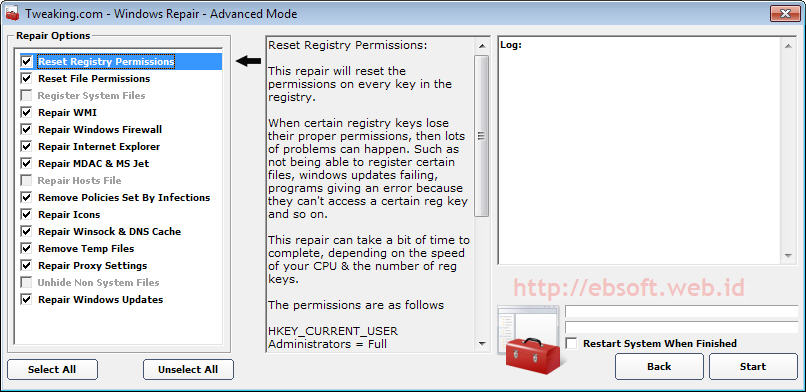
Memperbaiki kerusakan Windows dengan Windows Repair

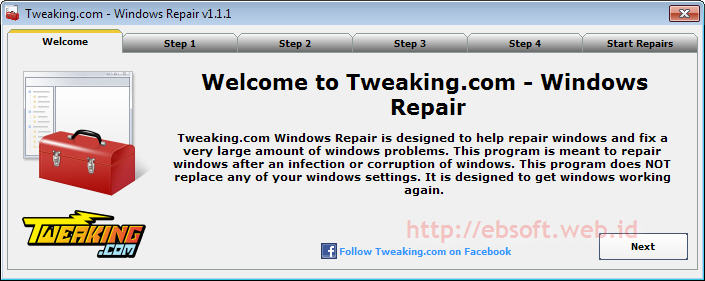
Ketika Windows XP, 2003, Vista, 2008 atau 7 mengalami masalah, kadang tidak mudah untuk mengatasinya. Baik permasalahan ini timbul akibat virus (malware), konflik aplikasi atau sebab lainnya. Tetapi, ada aplikasi kecil, gratis dan portable yang bisa kita gunakan untuk mengatasi masalah tersebut, yaitu Windows Repair (All ini One).

Sebelumnya saya juga pernah mengulas software portable & gratis dari tweaking.com : Simple Performance Boost, untuk meningkatkan performa (kecepatan) Komputer. Kini kita akan sedikit mengulas software bermanfaat lainnya untuk memperbaiki kerusakan windows, yaitu Tweaking.com Windows Repair (All in One).

Tweaking.com Windows Repair merupakan software yang didesign untuk mengatasi berbagai permasalahan dalam Windows, baik Windows XP, 2003, Vista, 2008 dan 7. Disediakan 4 langkah penjelasan serta rekomendasi sebelum kita melalukan perbaikan (repair windows). Berikut penjelasan masing-masing langkah yang disediakan :
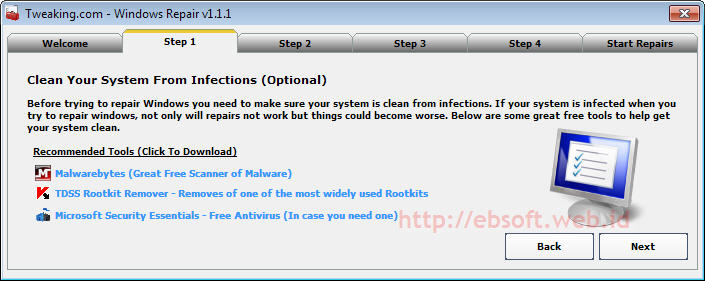
  1. Langkah 1 Disini dijelaskan sebelum melakukan repair windows, harus dipastikan bahwa komputer sudah bebas virus (malware). Karena jika komputer masih terinfeksi virus, proses repair kemungkinan besar tidak akan berhasil, malah bisa lebih buruk. Untuk memastikan komputer bersih, direkomendasikan 3 program :
    • Malwarebytes (scanner gratis untuk malware/virus)
    • TDDS Rootkit Remover
    • Microsoft Security Essentials (Antivirus gratis dari Microsoft)
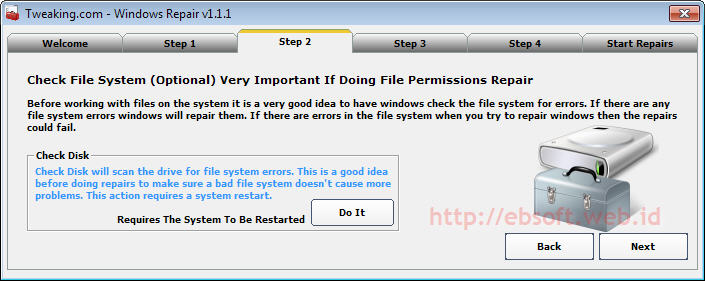
  2. Langkah 2 Langkah Opsional (bisa dilakukan atau tidak, tetapi jika ada masalah dengan permission file sangat disarankan untuk melakukannya), yaitu mengecek File Sistem Windows dari Error. Langkah ini akan melakukan Cek Disk (ChkDsk) dan akan dilakukan setelah komputer restart terlebih dahulu. Klik saja tombol “Do it” di Step 2 jika ingin mengecek disk.
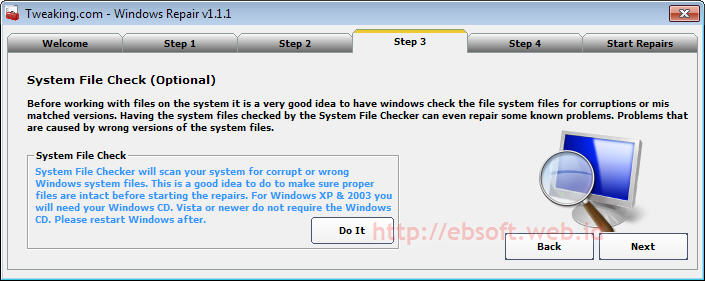
  3. Langkah 3 Langkah Opsional (bisa dilakukan atau tidak), yaitu melakukan pengecekan file-file sistem windows akan kemungkinan ada yang rusak, error atau versinya tidak sama. Langkah ini kadang bisa mengetasi berbagai masalah windows.


    System File Check akan melakukan scan file-file windows dan membandingkan dengan file asli (original). Untuk Windows XP dan 2003, diperlukan CD Master Windowsnya, sedangkan untuk windows Vista, Windows 7 dan yg lebih baru tidak memerlukan CD/DVD.
  4. Langkah 4 Langkah Pilihan (opsional), yaitu System Restore, baik membuat system restore baru (Create) atau membuka sistem yang sudah tersimpan dengan klik “Restore”
  5. Start repairs Menu utama untuk melakukan perbaikan windows. Pembahasan lebih lengkap di bagian bawah.

Lebih Details dengan Proses Repair

Ketika kita sudah memahami atau melakukan langkah yang dirasa penting dari langkah 1 sampai langkah 4, maka langkah terakhir adalah melakukan perbaikan (dari tab Start Repairs). Disini kita diberikan 3 pilihan : Basic Mode, Advanced Mode dan Custom Mode. Ketika di pilih salah satu menu tersebut kemudian di klik tombol “start”, akan muncul window yang menampilkan langkah apa yang akan dilakukan (kita juga bisa memilih atau tidak secara manual).

Berikut penjelasan lebih detail apa yang dilakukan dan dimana diperlukannya :
  • Reset Registry Permissions: Mengembalikan masalah perijinan Registry ke keadaan semula. Dilakukan jika terjadi masalah seperti gagal menginstall software, windows update gagal, registry tidak dapat diakses dan lainnya. Proses ini dapat memerlukan waktu yang agak lama, tergantung jumlah registry dan CPU
  • Reset File Permissions, langkah ini akan mengembalikan masalah perijinan file dengan memberikan hak akses sepenuhnya di drive C bagi administrator, system dan pengguna yang terdaftar. Dilakukan jika terjadi masalah seperti: tidak bisa menginstall aplikasi, update, program error, services tidak jalan dan lainnya
  • Register System Files, akan mendaftarkan (register) berbagai file DLL dan OCX yang ada di folder system32 serta SysWOW64. Ini dilakukan jika ada masalah dalam hal mendaftarkan file-file di folder windows sistem.
  • Repair WMI, memperbaiki masalah Windows Management Instrumentation (WMI) yang digunakan oleh berbagai aplikasi lain seperti misalnya Windows Firewall dan Windows Action Center
  • Repair Windows Firewall, untuk memperbaiki windows firewaall yang bermanfaat untuk mencegah koneksi dari luar ke komputer tanpa sepengetahuan kita
  • Repair Internet Explorer, untuk memperbaiki IE yang error jika masih menggunakan browser ini
  • Repair MDAC & MS Jet, untuk memperbaiki jika program atau aplikasi database yang memerlukan MDAC dan MS JEt bermasalah.
  • Repair Hosts File, memperbaiki hosts file yang kadang di ubah atau di edit oleh virus(malware).
  • Remove Policies Set By Infections, mengembalikan berbagai setting ke awal, seperti Task Manager yang tidak bisa dijalankan, tampilan desktop hilang, exe tidak jalan dan lainnya. COcok untuk memperbaiki setelah komputer terinfeksi virus
  • Repair Icons, jika tampilan icon tidak benar atau hanya blank atau putih saja, pilih perbaikan ini.
  • Repair Winsock & DNS Cache, untuk memperbaiki masalah koneksi atau jaringan yang rusak. Seperti misalnya kita tidak bisa terkoneksi jaringan atau internet padahal sebelumnya tidak ada masalah
  • Remove Temp Files, lebih ke arah pembersihan windows dengan menghapus file-file sementara yang tidak dipakai lagi (file temporary), kadang virus juga berada di lokasi ini
  • Repair Proxy Settings, Memperbaiki masalah proxy (proxy akan dimatikan), seperti misalnya kita tidak bisa terkoneksi ke website tertentu
  • Unhide Non System Files, akan menampilkan file-file windows yang disembunyikan oleh virus/malware yang seharusnya bukan file sistem.
  • Repair Windows Update, untuk memperbaiki jika windows update tidak bisa berjalan semestinya
Jika sudah memilih opsi-opsi yang akan dilakukan perbaikan (repair), selanjutnya kita tinggal klik tombol “Start” dan tunggu proses berlangsung.
Download Windows Repair (all in One) ( 595 KB)

Software untuk memperbaiki kerusakan FlashDisk

Kerusakan FlashDisk secara umum dapat kita bagi menjadi 2 macam, yaitu kerusakan pada flashdisk yang terjadi karena rusaknya komponen-komponen fisik dari flashdisk (kerusakan flashdisk secara hardware) misalnya solderan komponen yang copot, jalur pcb yang patah, komponen flashdisk rusak karena short, dsb dan kerusakan pada flashdisk yang kerusakan tersebut terletak pada "software" nya.

Kerusakan flashdisk secara software inilah yang biasanya masih bisa kita perbaiki dengan menggunakan beberapa software / tools yang berfungsi untuk memperbaiki flashdisk yang rusak tersebut.

Untuk memperbaiki flashdisk yang rusak secara software, dapat kita lakukan dimana flashdisk biasanya masih bisa terdeteksi oleh windows tetapi ketika kita mencoba untuk membuka flashdisk atau men-double klik flashdisk muncul beberapa pesan error.

Beberapa contoh kasus kerusakan pada flashdisk diantaranya adalah sbb:

- Properties Flashdisk terbaca 0 byte.
- Muncul pesan "Please insert a disk into drive x:"
- Muncul pesan "device media is write-protected"
- Muncul pesan "There is no media in the specified device"

Saya sendiri baru menemukan 2 kasus dalam memperbaiki flashdisk yang rusak ini yaitu pada kasus dimana Properties Flashdisk terbaca 0 byte dan IC Controller USB Flashdisk rusak dan harus di flash ulang.

Meskipun demikiaan beberapa tools pernah saya coba untuk memperbaiki kerusakan pada flashdisk tersebut, dan dalam postingan ini saya akan share aja semua software / tools yang pernah saya gunakan untuk memperbaiki flashdisk yang rusak.


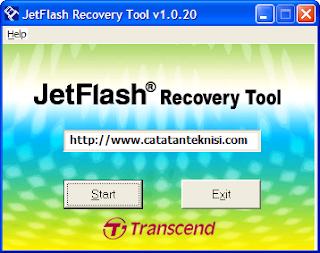
JetFlash Recovery Tool

Beberapa Software untuk memperbaiki flashdisk yang rusak adalah :
  1. HP USB Disk Storage Format Tools  - download disini
  2. HP Drive Boot Utility  - download disini
  3. Super Stick Recovery Tools  - download disini
  4. Flashdisk Repair  - download disini
  5. JetFlash Recovery Tool  - download disini
  6. AlcorMP-UFD:
Itulah beberapa software untuk memperbaiki flashdisk yang rusak yang pernah saya gunakan.
Semoga bermanfaat....

Driver Identifier,Solusi Instalasi Driver anda

Bingung mencari driver hardware laptop anda? Susah untuk mengupdate driver anda? Pada hari ini saya ingin berbagi satu software lagi yang bisa membantu anda untuk menyelesaikan semua permasalahan diatas. Software ini bernama Drive Identifier. Drive Identifier adalah software yang dapat membantu anda dalam mencari driver hardware yang biasanya terjadi pada laptop Hp – Compaq atau laptop lainnya yang baru mengalami instalasi OS ulang atau membutuhkan Update terbaru dari driver anda dengan software ini semua masalah dapat terselesaikan dengan beberapa tahap yang simple.
Cara kerja dari software ini sangat lah mudah anda cukup menginstall software ini dan melakukan scan hardware yang merupakan fasilitas dari software ini dan kemudian secara otomotis maka akan muncul list driver yang bisa anda install dengan mendownloadnya terlebih dahulu. Tentunya software ini sangat membantu kita untuk mencari driver tersebut karena jika kita mencari sendiri terkadang terdapat driver yang tidak cocok untuk hardware kita itu sendiri.
Fitur – fitur yang diberikan oleh Driver Identifier,antara lain :
Automated drivers installation
Semua Instalasi driver setelah anda mendownload tidak membutuhkan waktu yang lama dan akan berjalan secara otomatis.
Saves Time and money.
Anda tidak lagi membuang – buang waktu hanya untuk mencari driver ; Semua kebutuhan driver bisa anda install dengan hanya beberapa klik saja
Any drivers for any computer.
Anda dapat dengan mudah menginstall driver hanya dengan koneksi internet
Drivers update capability.
Anda Mendapatkan Updaten driver terbaru dan akan selalu mengupdate sesuai dengan perkembangannya.
Windows XP / Vista / 7 (x86-x64)
Dapat berjalan pada Sistem Operasi terbaru dan juga pada versi system 64 bit ataupun 32 bit.
Easy to use .
Tampilan yang simple sehingga mudah untuk digunakan.
Neh dia gan contoh Screenshot driver ana  menggunakan software ini
Driver Identifier 2
Dan yang lebih utama lagi semua fitur yang anda dapatkan dari software ini bisa anda dapatkan secara gratis tanpa biaya sedikit pun. Sunggu software yang sangat membantu anda bukan. Jika anda tertarik pada software ini anda bisa langsung mendownloadnya pada situs resminya http://www.driveridentifier.com/ atau langsung mendownload pada link kami Download DriveIdentifier.
driver-komputer
Jangan lupa untuk terus mengunjungi website kami untuk mendapatkan informasi terupdate dari berbagi software yang ada.

Jumat, 22 Juni 2012

Instal WINDOWs XP


Windows XP adalah suatu sistem pengoperasian (operating system) yang paling banyak dipakai sampai saat ini karena selain kemudahan dalam pemakaiannya Windows XP digunakan sebagai standarisasi pembelajaran yang di pakai oleh sekolahan-sekolahan dan perguruan tinggi pada umumnya.

Untuk melakukan penginstalan windows xp diperlukan ketelitian dan kesabaran dalam prosesnya karena memerlukan waktu yang lumayan lama.

Ada beberapa jenis windows xp diantaranya windows xp professional, Home Edition, Media Center Edition, Tablet PC Edition, Starter Edition, Professional x64 Edition, Professional 64-bit Edition For Itanium.

berikut langkah-langkah yang mudah dan lengkap cara menginstal windows xp :

1.
Siapkan CD WINDOWS XP

2..
Siapkan CD DRIVER MOTHERBOARD

3.
Atur bios terlebih dahulu agar prioritas bootingnya dimulai dari CD(DVD)-ROM, caranya:

a.
Masuk ke BIOS dengan menekan tombol Del, atau F1, atau juga F2.
Pilih menu Advanced Settings, kemudian carilah ‘Boot Priority’ atau yang sejenis.

b.
ubah pengaturanya, agar CDROM jadi urutan yang pertama kemungkinan pilihan ini ada 2 jenis

* menu ‘First boot priority’, ‘Second boot priority’ dll: Aturlah ‘First boot priority’ ke ‘CDROM’ dengan menekan tombol PgDn/Pgup (Page Down/Up) atau +/-.
Atur juga ‘Second boot priority’nya ke HDD0/HDD1.
* Jika menunya ‘Boot priority’: atur ke ‘CDROM, C, A’ atau ‘CDROM, A,

c.
dengan menekan tombol PgDn/Up.


Cara paling mudah Instal Windows XP
(lengkap dengan gambar):

gak usah di utak-atik biosnya. biarin aja bios diload masukin CD WINDOWSnya, lalu Restart komputer, trus tekan-tekan F8 atau F10 atau F11 (boleh dicoba satu-satu) nanti bakal muncul opsi boot selection. pilih aja yg ada 'bau' cd-nya. trus enter. selesai deh...ga pake repot-repot...

4.
Tunggu beberapa saat sampai muncul tulisan "press any key to boot from CD" seperti tampilan Seperti gambar di bawah ini


5. Tekan ENTER atau sembarang tombol, lalu proses instalasi akan mengecek hardware komputer anda, kemudian akan muncul tulisan "windows setup" seperti gambar dibawah ini


6. lalu file-file di dalam cd akan di load ke dalam komputer, kemudian akan muncul tampilan "welcome to setup" seperti gambar dibawah ini


7. Tekan "ENTER" untuk menginstal windows xp, "R" untuk repair system windows yang sebelumnya pernah terinstal, "F3" untuk keluar dari proses instalasi, lalu akan muncul (End User Licese Aggrement) seperti gambar di bawah ini


8. Tekan "F8" kemudian proses instalasi akan mencari dan membaca partisi hardisk anda, kemudian akan muncul semua partisi hardisk anda, seperti gambar di bawah ini


9. Tekan "ENTER" untuk langsung menginstal windows, "C" untuk membuat partisi hardisk anda, kapasitas partisi sesuai dengan kebutuhan anda, dalam satuan MB, selanjutnya jika anda membuat partisi dengan menekan tombol "C", maka akan muncul gambar seperti di bawah ini


10. Kemudian tuliskan kapasitas partisi yang ingin anda buat, seperti terlihat pada gambar diatas, sebagai contoh, misalkan kapasitas hardisk anda 40 GB, lalu anda ingin membagi dua, maka tuliskan 20000,jangan 20, karna partisi satuannya MB, tentunya anda mengerti kan...?? cat" 1GB = 1000 MB

11.
Kenudian tekan "ENTER" maka akan muncul gambar seperti dibawah ini


12. kemudian pilih "format the partition using the NTFS file system (Quick)" atau "format the partition using the NTFS file system (Quick)" lalu tekan "ENTER" maka akan muncul layar sepert gambar di bawah ini


13. Kemudian arahkan pointer pada posisi "unpartitioned space", lalu tekan "C" maka akan muncul gambar seperti gambar sebelumnya, dalam hal ini layar yang akan muncul seperti gambar sebelumnya menunjukan sisa partisi yang telah anda bagi, jika anda cuma membagi 2 partisi saja maka langsung tekan "ENTER" tapi jika anda ingin mempartisi lagi sisa hardisknya maka tinggal di bagi lagi aj, seperti langkah-langkah sebelumnya, mengertikan maksud saya....??
setelah selesai partisi ketika anda menekan "ENTER" seperti yang di jelaskan di atas, maka akan muncul gambar sperti gambar diatas, setelah itu arahkan poiter di posisi C: partition1 [New Raw], tapi biasanya sudah berada di posisi tersebut, maka anda tinggal menekan "ENTER" saja untuk proses instalasi windows, kemudian akan muncul proses format seperti gambar di bawah ini


14. Setelah selesai format, kemudian windows akan ,menyalin file untuk proses instalasi, seperti gambar di bawah ini


15. Setelah proses penyalinan selesai, secara otomatis komputer akan melakukan restart seperti gambar di bawah ini, dalam hal ini untuk mempercepat proses restart, anda bisa langsung menekan "ENTER"


16. Setelah itu akan muncul loading windows seperti gambar di bawah ini


17. selanjutnya proses instalasi windows di mulai 1..2..3...GOoooo muncul layar seperti gambar di bawah ini


18. selanjutnya tinggal menunggu, sambil ngopi jg bisa, biar lebih terinspirasi, eitssss, tp jangan kemana mana dulu, karna selanjutnya akan muncul layar seperti gambar di bawah ini


Klik Customize set Indonesian ..
19. Langsung klik "NEXT" aja BOS...!!! lalu mucul lagi bos layar seperti gambar di bawah ini


20. Isi nama dan organisasinya, terserah BOS aja... lalu tekan "NEXT" kemudian akan muncul layar seperti gambar di bawah ini


21. Masukan serial nombernya, jangan sampe salah ya....!!! kemudian tekan "Next" selanjutnya akan muncul layar administrator, isi aja mau dinamain apa komputernya, terserah deeeehhhhh......
kalau mau pake pasword tinggal di isi juga paswordnya, terserah juga mo apa paswordnya.... lalu tekan "Next" maka muncul layar Date and Time Setting seperti gambar di bawah ini


22. Masukan settingan jam dan tanggal, tentukan juga time zone anda, untuk jakarta : pilih GMT+7 Klik "Next" lagi BOS.... setelah proses instalasi windows delanjutkan, seperti gambar di bawah ini


23. Silahkan Menunggu lumayan lama BOS,.... sampai muncul layar seperti gambar di bawah ini


24. Selanjutnya akan muncul layar work group or computer Domain,seperti gambar di bawah ini


25. jika komputer anda terhubung dengan sebuah domain, maka isikan nama domainnya, tapi jika komputer anda stand alone, maka pilih radio button yang paling atas, lalu tekan "Next"

26. Selanjutnya akan muncul display setting, seperti gambar di bawah ini, klik "OK" aja BOS....!!!


27. Kemudian windows akan mendeteksi tampilan optimal dari PC anda, seperti terlihat pada gambar di bawah ini, Klik "OK" aj BOS...!!!


28. Proses instalasi hampir selesai BOS..... selanjutnya akan muncul loading jendela windows seperti gambar di bawah ini


29. Selanjutnya anda akan dibawa masuk ke dalam windows untuk pertama kalinya seperti terlihat pada gambar di bawah ini, tekan "Next" aj BOS..


30. Selanjutnya akan muncul layar "Help Protect Your PC", seperti gambar di bawah ini, kemudian pilih "Not Right Now" lalu tekan "Next"


31. Kemudian komputer akan mengecek koneksi ke internet, seprti terlihat pada gambar di bawah ini, pilih "Yes" lalu tekan "Next"


32. Kemudian akan muncul pilihan aktivasi windows, seperti gambar di bawah ini, lalu tekan "Next"


33. Setelah itu akan muncul tampilan seperti gambar di bawah ini yang menunjukan pilihan untuk menambah pengguna komputer, Anda bisa memasukkan beberapa pengguna yang akan mengakses komputer Anda, Namun jika satu akun sudah cukup, atau Anda menginstall komputer untuk dipakai bergantian, cukup masukkan satu user kemudian klik "Next"

34. Proses instalasi windows selesai, kemudian akan muncul layar seperti gambar di bawah ini, klik "finish", maka proses instalasi selesai.....


35. Selesailah sudah semua.... kemudian perlahan masuk ke windowsnya seperti telihat pada gambar di bawah ini


36. Kemudian tinggal menginstal CD Driver Motherboad, dan perangkat pendukung lainnya....

Demikianlah langkah-langkah dan cara install windows xp lengkap berikut gambarnya..

"Semoga Bermanfaat"